Matter-Lampe schaltet sich nach Stromausfall von selbst ein
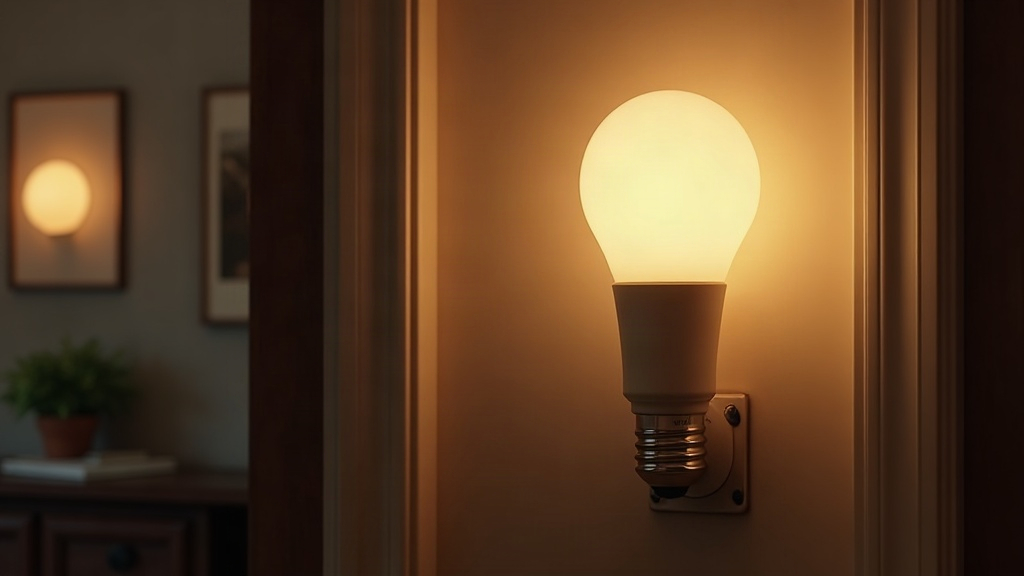
Viele Besitzer von Matter-kompatiblen Smart Bulbs kennen das Problem: Kaum ist der Strom wieder da, geht die Lampe von selbst an, obwohl sie vorher ausgeschaltet war. Mitten in der Nacht leuchtet plötzlich das Wohnzimmer, weil irgendwo im Haus kurz die Sicherung geflogen ist. Die gute Nachricht: Das ist kein Defekt, sondern fast immer eine falsch gesetzte Werkseinstellung, die sich mit ein paar gezielten Handgriffen dauerhaft korrigieren lässt.
Warum schalten sich Matter-Lampen nach einem Stromausfall ein?
Jede smarte Glühbirne speichert einen Parameter namens “Power-on Behavior” (manchmal auch “Startup Behavior” genannt). Er bestimmt, was passiert, sobald die Lampe nach einer Unterbrechung wieder Strom bekommt. Drei Varianten sind üblich:
- On – Lampe schaltet sich bei Stromrückkehr immer ein
- Off – Lampe bleibt aus, bis sie manuell oder per App eingeschaltet wird
- Previous – Lampe stellt den letzten Zustand vor dem Stromausfall wieder her
Die meisten Hersteller liefern ihre Geräte werkseitig mit “On” aus. Nachvollziehbar, wenn man an klassische, nicht-smarte Haushalte denkt: Ein Lichtschalter soll eben funktionieren, egal ob die App gerade online ist oder nicht. Bei Matter-Geräten sorgt genau diese Logik aber für das nervige Verhalten, das viele Nutzer beschreiben.
Schritt-für-Schritt-Lösung
1. Power-on Behavior in der App prüfen
Öffnen Sie die App, mit der Sie die Lampe ursprünglich eingerichtet haben, etwa Google Home, Apple Home, Amazon Alexa oder eine Hersteller-App wie Tuya oder Aqara.
- Gehen Sie in die Geräteeinstellungen der betroffenen Lampe
- Halten Sie Ausschau nach Begriffen wie “Verhalten nach Stromausfall”, “Power Restore” oder “Startup State”
- Stellen Sie die Option auf “Letzten Zustand wiederherstellen” oder “Aus”
Nicht jede App zeigt das offen an. Apple Home versteckt diese Einstellung gerne irgendwo in den Tiefen der Geräteoptionen, während Hersteller-Apps wie Nanoleaf, Tapo oder Eve sie meist direkt auf der ersten Ebene anzeigen.
2. Firmware aktualisieren
Ältere Firmware-Stände vieler Matter-Lampen haben schlicht Bugs im Power-Management, das ist keine Seltenheit. Schauen Sie in der App nach, ob ein Update bereitsteht, und spielen Sie es ein. TP-Link, Philips Hue oder Eve bringen regelmäßig Patches raus, die genau solche Stromausfall-Macken beheben, manchmal innerhalb weniger Wochen nach Bekanntwerden des Problems.
3. Gerät aus dem Matter-Fabric entfernen und neu koppeln
Zeigt die App zwar die richtige Einstellung, greift sie aber trotzdem nicht, bleibt oft nur ein kompletter Reset:
- Lampe aus der Matter-Umgebung entfernen (Factory Reset über die App oder per Hand durch mehrfaches schnelles Ein-/Ausschalten, laut Hersteller-Anleitung)
- Lampe über QR-Code bzw. Setup-Code neu hinzufügen
- Power-on Behavior direkt nach dem Pairing konfigurieren, noch bevor Sie Automationen anlegen
4. Automationen und Szenen überprüfen
Manchmal liegt es gar nicht am Gerät, sondern an einer Automation, die bei “Gerät online” oder “Stromversorgung wiederhergestellt” auslöst. Werfen Sie in der Smart-Home-App einen Blick in den Bereich Automationen: Gibt es dort einen Trigger wie “Gerät erreichbar” oder “Netzwerk verbunden”, der das Licht einschaltet? Das wird erstaunlich oft übersehen, gerade wenn man die Automation Monate zuvor eingerichtet und seitdem vergessen hat.
5. Smart-Home-Hub und Router nicht vergessen
Nutzen Sie einen Matter-Hub, etwa Aqara Hub, Apple TV oder Google Nest Hub, kann ein Neustart des Hubs nach dem Stromausfall ebenfalls für ungewollte Zustands-Synchronisationen sorgen. Starten Sie Hub und Router neu und prüfen Sie den Lampenzustand danach noch einmal.
Praxistipp: Physische Schalter beachten
Hängt Ihre Matter-Lampe an einem ganz normalen Wandschalter, der regelmäßig komplett getrennt wird, verhält sie sich bei jedem Einschalten wie nach einem Stromausfall, technisch gesehen ist es ja auch einer. In so einem Fall lohnt es sich, das Power-on Behavior dauerhaft auf “Letzten Zustand” zu setzen. Sonst flammt die Lampe jedes Mal in voller Helligkeit auf, nur weil jemand kurz den Schalter betätigt hat, und das kann auf Dauer ziemlich nerven, vor allem abends.
Fazit
Das scheinbar zufällige Einschalten von Matter-Smart-Bulbs nach einem Stromausfall hat selten etwas mit defekter Hardware zu tun. In der Regel steckt eine falsch konfigurierte Power-on-Einstellung dahinter. Wer die richtige Option in der App wählt, die Firmware aktuell hält und notfalls einen Reset mit Neukopplung durchführt, wird das Problem in fast allen Fällen los. Ein zusätzlicher Blick auf Automationen und Hub-Einstellungen schadet nicht, denn manchmal ist es gar nicht die Lampe selbst, sondern eine andere Smart-Home-Logik im Hintergrund, die für das ungewollte Aufleuchten sorgt.