Lokale Sprachsteuerung mit Home Assistant und Whisper einrichten
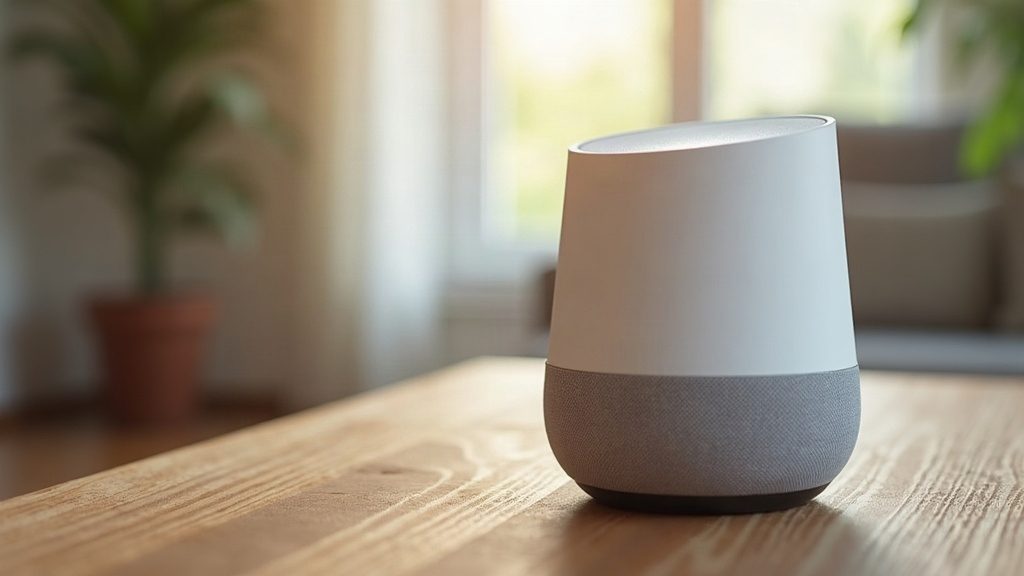
Stell dir vor, du rufst quer durchs Wohnzimmer einen Befehl und dein Smart Home reagiert sofort. Ganz ohne dass Amazon, Google oder Apple im Hintergrund mithören. Genau das machen Home Assistant und Whisper möglich. Eine komplett lokale, verblüffend reaktionsschnelle Sprachsteuerung. Wir schauen uns jetzt an, welche Hardware wirklich funktioniert, wie du die nötigen Komponenten zum Laufen bringst und wo die typischen Anfängerfehler lauern.
Warum lokale Sprachsteuerung sinnvoll ist
Herkömmliche Assistenten wie Alexa oder Siri schicken jeden noch so kleinen Audiofetzen auf ferne Server. Das birgt konkrete Nachteile. Zunächst landen deine privatesten Gespräche auf fremden Rechnern. Fällt das Internet aus, bleibt im Haus das Licht dunkel. Und dann ist da noch die spürbare Verzögerung durch den ständigen Weg in die Cloud und wieder zurück.
Hier kommt der lokale Ansatz ins Spiel. Home Assistant übernimmt zusammen mit Whisper (wandelt deine Sprache in Text um) und Piper (liest Text laut vor) die komplette Arbeit. Die Daten verlassen deinen Router kein einziges Mal. Dein System schaltet die Heizung auch dann hoch, wenn der Provider mal wieder eine Großstörung hat. Du allein bestimmst, was mit deinen Automatisierungen passiert.
Was du für den Einstieg brauchst
Hardware:
- Eine solide Home Assistant-Zentrale. Ideal ist Home Assistant OS auf einem Raspberry Pi 4 oder 5, einem Intel NUC oder einem ausgemusterten Mini-PC (wie etwa einem Lenovo ThinkCentre).
- Einen Empfänger für deine Stimme. Das kann ein ESP32-S3-Box-Modul, ein offizielles Voice Preview Edition-Gerät oder ganz simpel ein alter Raspberry Pi mit einem angesteckten USB-Mikrofon sein.
- Rechenleistung. Spracherkennung erfordert Power. Mindestens 4 GB RAM sollten es sein. Für richtig flüssige Antworten hilft eine GPU oder ein potenter ARM-Prozessor extrem.
Software-Komponenten:
- Whisper (oft als “faster-whisper” oder “Wyoming Whisper” bezeichnet) kümmert sich um die Übersetzung von Audio zu Text.
- Piper liefert dir die passende Stimme für die Antworten.
- openWakeWord lauscht auf dein Aktivierungswort (zum Beispiel “Hey Jarvis” oder das klassische “OK Nabu”).
- Das Assist-Menü in Home Assistant führt all diese Fäden zusammen.
Schritt-für-Schritt-Einrichtung
1. Add-ons installieren
Navigiere in Home Assistant zu Einstellungen → Add-ons → Add-on Store. Such dort nach diesen drei Erweiterungen und installiere sie:
- “Whisper” (wichtig: wähle die Wyoming-Protokoll Variante)
- “Piper”
- “openWakeWord”
Diese drei Programme laufen isoliert voneinander. Sie tauschen ihre Daten extrem ressourcenschonend über das Wyoming-Protokoll mit deiner Zentrale aus.
2. Assist-Pipeline konfigurieren
Jetzt müssen die Komponenten miteinander sprechen. Unter Einstellungen → Sprachassistenten → Assist erstellst du eine neue Pipeline. Wähle hier Whisper für die Spracherkennung, Piper für die Ausgabe und openWakeWord für das ständige Zuhören aus.
Bei Whisper steht eine wichtige Entscheidung an. Du musst das Sprachmodell auswählen. Für vernünftiges Deutsch solltest du mindestens das Modell “small” oder “medium” einstellen. Winzige Modelle reagieren zwar in Millisekunden, verstehen aber oft nur Kauderwelsch. Probiere “small” aus. Reicht die Genauigkeit nicht, geh einfach eine Stufe höher.
3. Mikrofon-Gerät verbinden
Dein Mikrofon (nehmen wir als Beispiel die ESP32-S3-Box) bindest du am besten über ESPHome ein. Sobald du das Gerät geflasht hast, ploppt es in Home Assistant automatisch als neue Integration auf. Von dort weist du es mit zwei Klicks deiner frisch gebauten Assist-Pipeline zu.
4. Sprachbefehle testen
Zeit für den ersten Versuch. Sag einfach mal “Schalte das Licht im Wohnzimmer ein” oder frag “Wie warm ist es eigentlich im Schlafzimmer?”. Home Assistant gleicht deine Worte mit den exakten Namen deiner Entitäten ab. Nennst du eine Lampe in der Software kryptisch “Licht_Wz_Decke_1”, wird es schwer. Klare, natürliche Gerätenamen wie “Deckenlampe Wohnzimmer” bringen hier immer die besten Ergebnisse.
Häufige Probleme und Lösungen
Selten läuft beim ersten Mal alles perfekt. Hier sind die klassischen Hürden:
- Die Antwort dauert ewig: Dein Rechner muss zu hart arbeiten. Wechsel auf ein kleineres Whisper-Modell. Alternativ rettet dich dedizierte Hardware wie ein Nvidia Jetson oder ein Coral-USB-Beschleuniger.
- Ständige Fehlalarme: Wenn der Assistent bei jedem Husten anspringt, dreh in den Einstellungen von openWakeWord die Sensitivität herunter.
- Dein Deutsch wird nicht verstanden: Ein echter Klassiker. Kontrolliere, ob du bei Whisper wirklich das Sprachmodell “de” heruntergeladen hast. Läuft dort noch das englische Standardmodell, verzweifelt die KI an deutschen Sätzen.
- Die Stimme klingt wie ein kaputter Roboter: Piper bringt direkt mehrere deutsche Sprecher mit. Klick dich in den TTS-Einstellungen einfach durch die verschiedenen Stimmen, bis dir eine sympathisch ist.
Eigene Befehle mit Automatisierungen erweitern
Die wahre Magie beginnt, wenn du das System an deine täglichen Gewohnheiten anpasst. Unter Einstellungen → Automatisierungen → Assist kannst du komplett eigene Sätze hinterlegen (die sogenannten Sentences). Ein “Guten Morgen” reicht dann aus, um die Rollläden hochzufahren, das Bad vorzuheizen, die Kaffeemaschine zu starten und dir den aktuellen Wetterbericht vorlesen zu lassen. Solche Kettenreaktionen machen die lokale Steuerung unendlich viel flexibler als festgenagelte Cloud-Standards.
Unabhängigkeit im Smart Home
Eine eigene Sprachsteuerung hochzuziehen, erfordert ein paar Stunden Zeit und gelegentliches Ausprobieren. Doch die Mühe zahlt sich direkt beim ersten Strom- oder Internetausfall aus. Dein System arbeitet weiter. Niemand sammelt heimlich deine Sprachprofile. Du hältst die absolute Kontrolle über deine Daten und deine Abläufe in den eigenen Händen. Genau das ist echtes Smart Home.