Dashboard Local de Home Assistant para Monitoreo Energético Avanzado
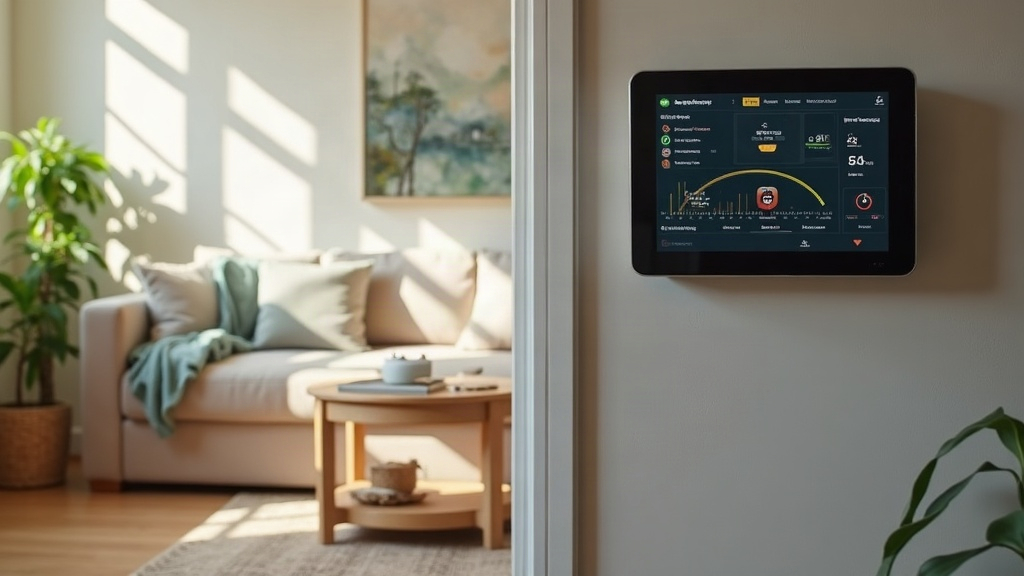
Construir un dashboard local en Home Assistant para monitoreo energético avanzado te permite ver el consumo eléctrico de tu casa en tiempo real, sin que esos datos salgan jamás de tu red. Nada de servidores en la nube, nada de esperas raras cuando la web del fabricante está caída. Aquí te cuento, con detalle, cómo montarlo, qué integraciones conviene usar y cómo sacarle partido real para bajar la factura de la luz.
¿Por qué un dashboard local y no uno en la nube?
Piensa en cualquier app de enchufes inteligentes genéricos que hayas usado. La mayoría mandan tus datos de consumo a un servidor en otro continente antes de mostrártelos. Eso trae tres problemas bastante molestos:
- Latencia: abres la app y tardas dos o tres segundos en ver algo que debería ser instantáneo.
- Dependencia de internet: si se cae la fibra un rato, te quedas a ciegas respecto a tu propio consumo.
- Privacidad comprometida: tus horarios, tus hábitos, cuándo enciendes el aire o la lavadora, quedan registrados en servidores de terceros.
Con Home Assistant corriendo en local (una Raspberry Pi 4, una Pi 5 o incluso un mini PC viejo que tengas por casa) todo el procesamiento y el almacenamiento de datos se queda dentro de tu red. Nadie fuera de tu router sabe cuándo pones la secadora.
Qué necesitas antes de empezar
Para montar un sistema de monitoreo energético avanzado hace falta reunir unas piezas básicas:
- Home Assistant OS instalado en local (Raspberry Pi 4/5, un NUC o algo parecido).
- Un medidor de energía compatible: Shelly EM, Shelly 3EM, o un sensor CT conectado vía ESPHome si prefieres montarlo tú mismo.
- La integración Energy Dashboard, que ya viene de serie en Home Assistant.
- Si quieres ir más lejos, InfluxDB + Grafana en local para análisis históricos de verdad.
Paso 1: Configura la fuente de datos energéticos
Si tienes un Shelly EM o un 3EM, conéctalo a tu red local y añade la integración desde Configuración > Dispositivos y servicios. Home Assistant los detecta solo y te deja los sensores de potencia (W) y energía acumulada (kWh) listos en minutos.
Para quienes prefieren montar sus propios sensores con ESPHome, el YAML del dispositivo quedaría así:
sensor:
- platform: ct_clamp sensor: adc_sensor name: “Consumo Cocina” unit_of_measurement: A
Con esto puedes medir circuitos concretos de la casa (la cocina, el aire acondicionado, el calentador) por separado, en lugar de tener solo una cifra global que no te dice gran cosa.
Paso 2: Activa el Energy Dashboard nativo
Entra en Configuración > Paneles de energía y asigna tus sensores:
- Fuente de red eléctrica (el consumo total de la casa)
- Producción solar (si tienes placas instaladas)
- Dispositivos individuales que quieras vigilar aparte
En cuanto lo configures, Home Assistant te genera gráficos diarios, semanales y mensuales sin tocar una línea de código. Es, de lejos, el punto de partida más rápido.
Paso 3: Crea un dashboard personalizado con Lovelace
El Energy Dashboard está bien, pero se queda corto si quieres control visual real. Para eso, Lovelace con tarjetas personalizadas te da mucho más margen. Algunas que funcionan muy bien:
- mini-graph-card: ideal para ver la tendencia de consumo casi en directo.
- apexcharts-card: gráficos más elaborados, perfectos para comparar días entre sí o un dispositivo contra otro.
- gauge-card: un vistazo rápido, tipo velocímetro, que avisa cuando el consumo se dispara por encima de un umbral.
Un ejemplo sencillo de configuración:
type: custom:mini-graph-card entities:
- sensor.consumo_cocina
- sensor.consumo_aire_acondicionado hours_to_show: 24
Paso 4: Automatiza alertas de consumo
Un buen dashboard no se limita a mostrar números, también debería reaccionar. Algunas automatizaciones que valen la pena:
- Una notificación si el consumo supera los 3000W durante más de 10 minutos seguidos (típico cuando se juntan el horno y el aire a la vez).
- Apagado automático de dispositivos no esenciales en horas pico, cuando la tarifa está más cara.
- Un resumen diario a tu móvil con el gasto energético estimado, para no llevarte sorpresas al final de mes.
Análisis histórico profundo con InfluxDB y Grafana
Home Assistant guarda el histórico solo 10 días por defecto, lo cual se queda corto si quieres comparar, por ejemplo, tu consumo de enero contra el de julio. Para eso instala el add-on de InfluxDB y conéctalo a Grafana. Ahí puedes armar paneles a medida, cruzar meses enteros y detectar patrones estacionales que a simple vista pasan desapercibidos (como ese pico raro cada vez que enciendes la calefacción de más).
Conclusión
Un dashboard local en Home Assistant para monitoreo energético avanzado junta tres cosas que no siempre van de la mano: privacidad, velocidad y control total sobre tus propios datos. Con hardware accesible, un Shelly EM cuesta menos que una cena fuera, y herramientas que ya trae Home Assistant de serie, como el Energy Dashboard, puedes levantar un sistema que no solo informa, sino que toma decisiones por ti y te ahorra dinero real, mes tras mes.